
最后更新:2026-11-10
核心功能模块
逐页说明 ximu:追踪、洞察、Agent、产品设置和 API 密钥。
概览 (Overview)
从这里开始。概览回答一个问题:我的品牌在 AI 回答中表现如何,是变好还是变差?
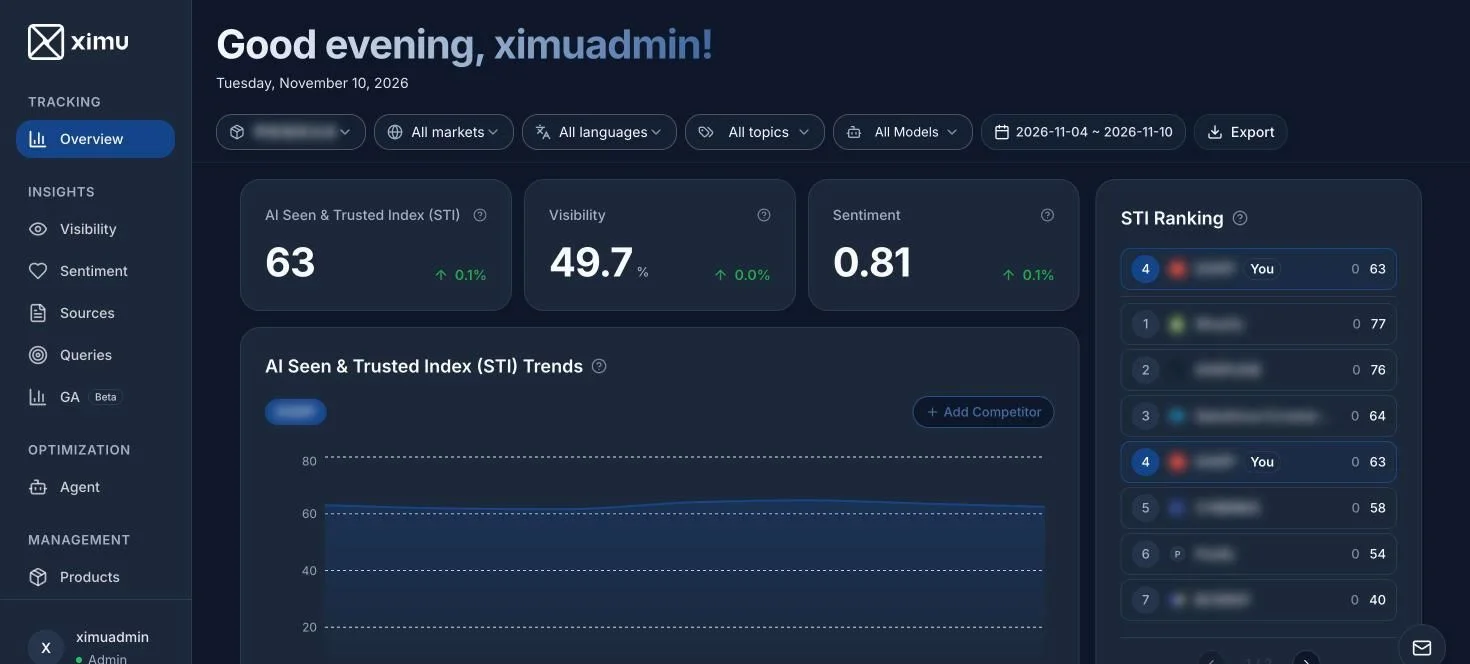
摘要卡片
每张卡片还会显示与上一个周期相比的变化。
- 品牌 AI 可见与信任指数 (STI):最主要的总分,范围 0–100,结合可见度和情绪,代表品牌在 AI 回答中的整体影响力。越高越好。
- 可见度 (Visibility):品牌在 AI 回答中被看到的程度,以百分比显示。越高说明 AI 越常提到你。
- 情绪 (Sentiment):AI 谈到你的品牌时的平均语气,范围 0(负面)到 1(正面),0.5 为中性。越接近 1 越好。
STI 趋势
图表显示你每天的 STI。点击“Add Competitor”(添加竞品)可把竞品放进同一张图,对比彼此的走势。
STI 排名
按 STI 把你的品牌(固定置顶并标注 You)与竞品排名。表格支持分页。
热门来源与热门主题
- Top Sources 热门来源:AI 引用最多的网站、各自的占比,以及你的品牌在该处是否被提及。点击“View detail”查看更多。
- Top Topics 热门主题:与你的品牌关联最紧密的主题及其占比。点击“View detail”查看更多。
可见度 (Visibility)
从提及率、提及顺序和内容占比,衡量你的品牌在 AI 搜索中的可见程度。
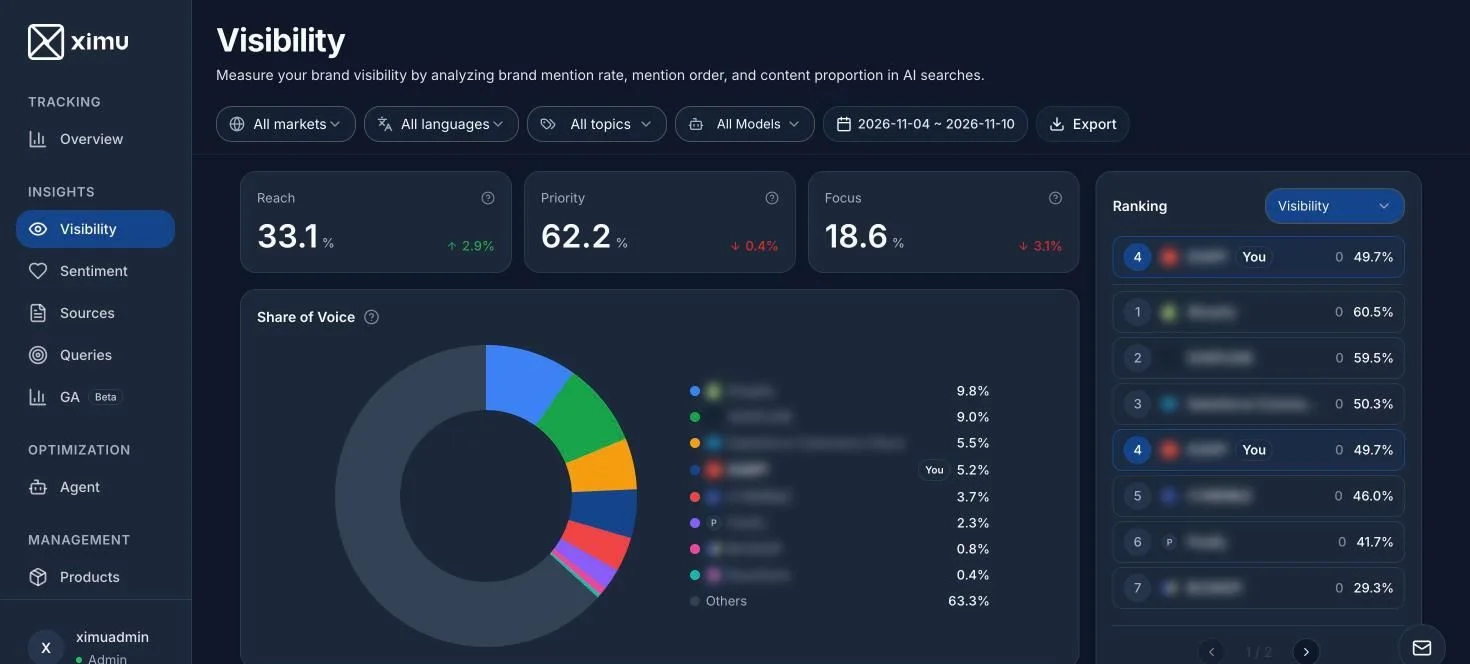
指标卡片
三张卡片,每张都会显示该周期内的变化:
- Reach 触及率:品牌在 AI 回答中被提到的频率。越高说明曝光越多。
- Priority 优先度:品牌被提及的突出程度。越高说明越接近 AI 的首选答案。
- Focus 内容占比:提到品牌时,品牌内容占整条回答的比例。越高说明存在感越强。
Share of Voice 声量占比
环形图显示各品牌的声量占比,其中包含“Others”这一块。
趋势与排名
Trends 趋势图展示你的品牌随时间的变化,点击“Add Competitor”可加入竞品对比。Ranking 排名表按你在下拉菜单中选的指标排序,默认从 Visibility 开始。
情绪 (Sentiment)
看 AI 谈到你的品牌时用什么语气,以及哪些类型的来源在影响这种语气。
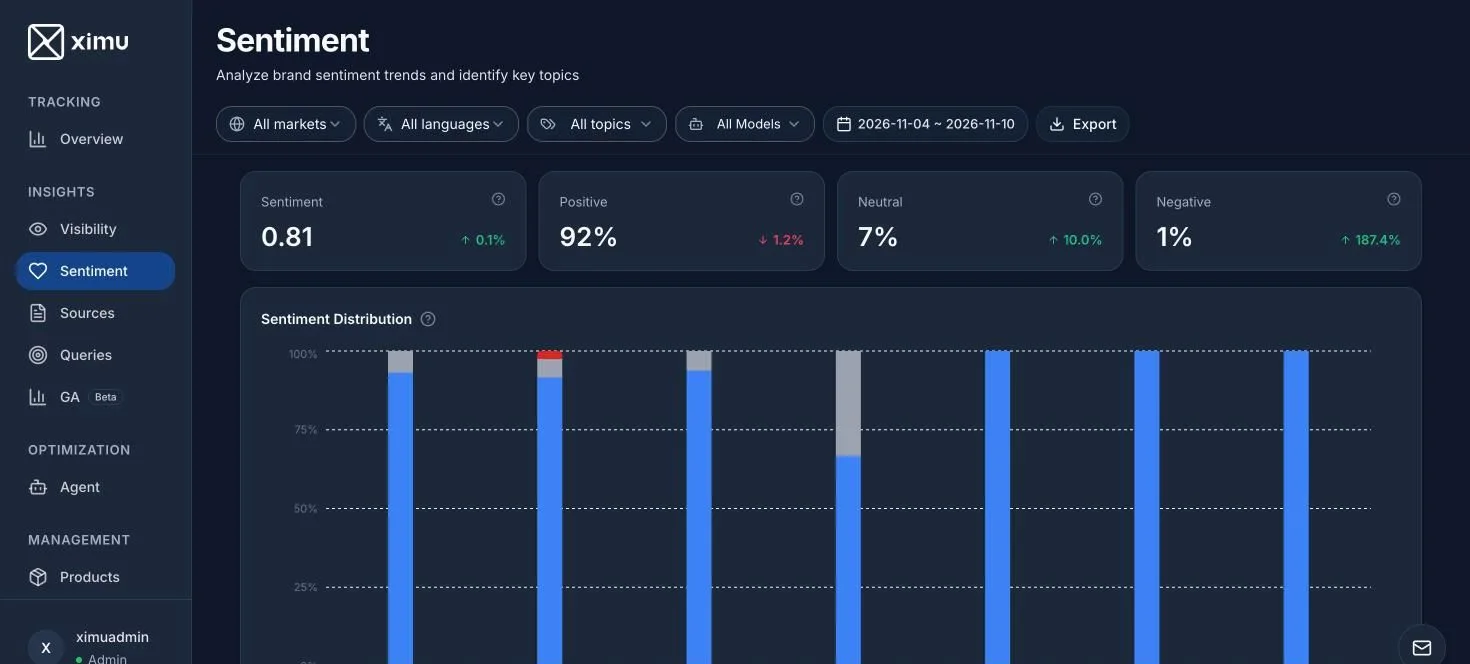
情绪卡片
- Sentiment 情绪得分:平均语气,范围 0(负面)到 1(正面)。0.5 为中性,越接近 1 越好。
- Positive、Neutral、Negative:各种语气的回答所占的百分比。
Sentiment Distribution 情绪分布
按来源类型堆叠的条形图,类型包括 Official(官方)、News(新闻)、Business Profiles(商家档案)、Review(评论)、Knowledge(知识)、Media(媒体)和 Others(其他)。可以看出哪些类型的来源对你带有正面或负面语气。
Sentiment Keywords 情绪关键词
显示 AI 描述品牌时用的词。可选 Own(自家)、Competitors(竞品)或 All(全部);在 Cloud view / Tidy view 之间切换,按 Positive 或 Negative 筛选,并用“Reset view”还原视图。
来源 (Sources)
看 AI 回答时引用了哪些网站,以及这些网站有没有提到你。规划内容和公关时,这一页最实用。
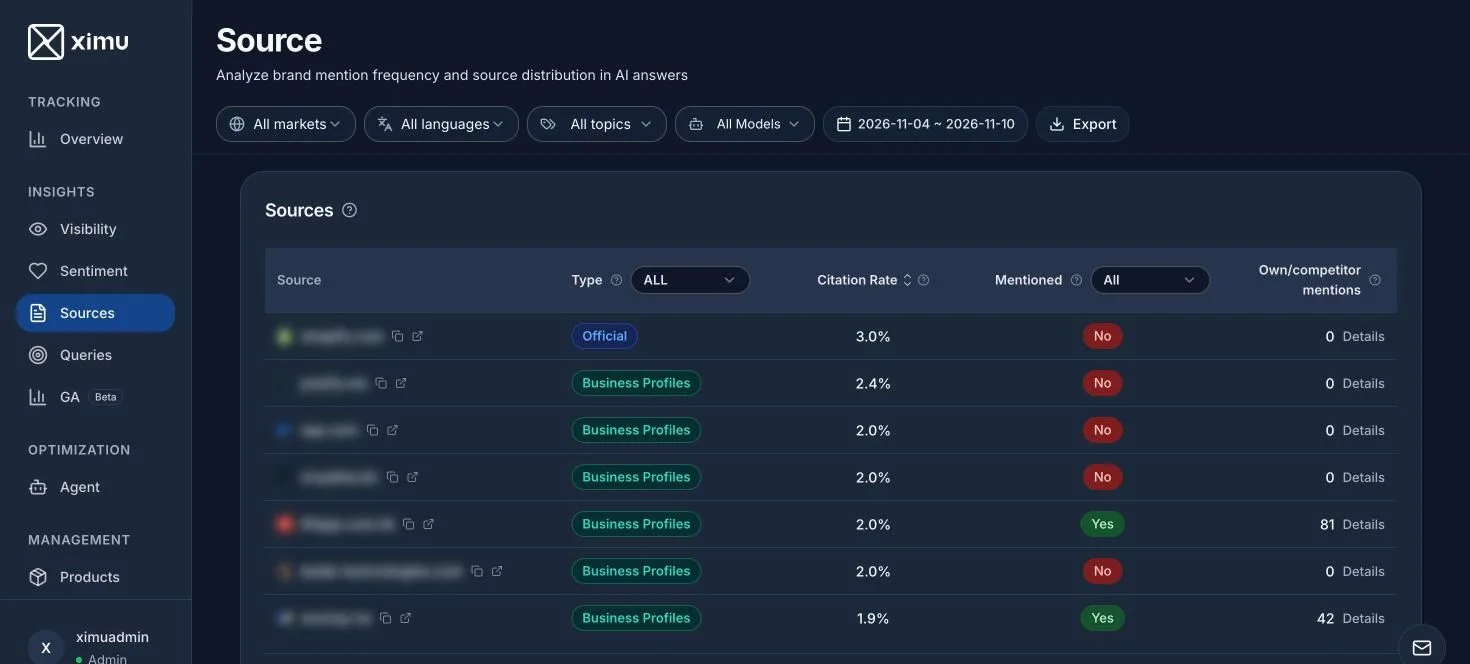
来源表字段
- Source 来源:被引用的网站。可用图标复制或打开链接。
- Type 类型:来源分类,例如 Official(官方)、Business Profiles(商家档案)。可筛选。
- Citation Rate 引用率:AI 引用该网站的频率。点击列标题可排序。
- Mentioned 是否提及:该来源有没有提到你的品牌(Yes 或 No)。可筛选。
- 自家与竞品提及次数:该来源中提到你的品牌和竞品的次数。
- Details 详情:打开该来源的更多信息。
查询分析 (Queries)
看 ximu 监测的查询,以及 AI 给出的真实回答。这是最贴近用户实际所见的一页。
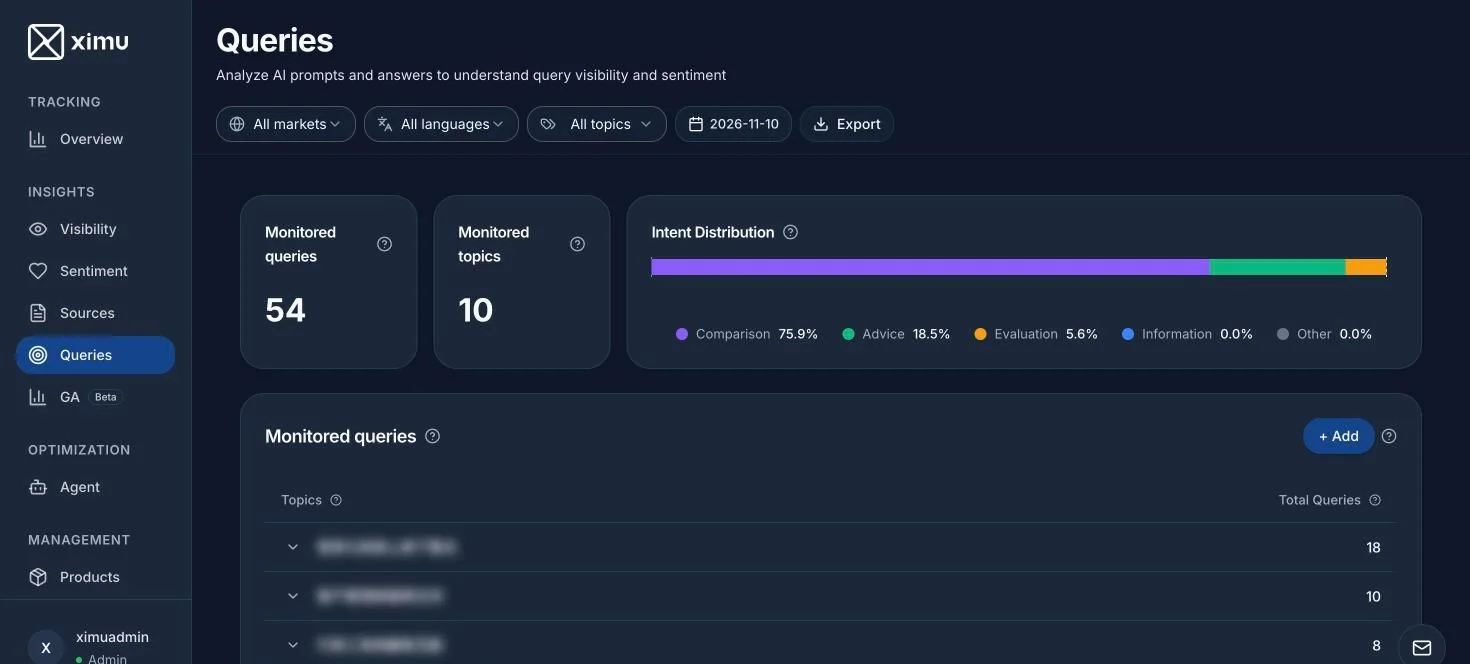
摘要卡片
- Monitored queries 监测查询数:正在监测的查询数量。
- Monitored topics 监测主题数:这些查询覆盖的主题数量。
- Intent Distribution 意图分布:各意图类型的占比:Comparison 比较、Advice 建议、Evaluation 评估、Information 信息、Other 其他。
监测查询表
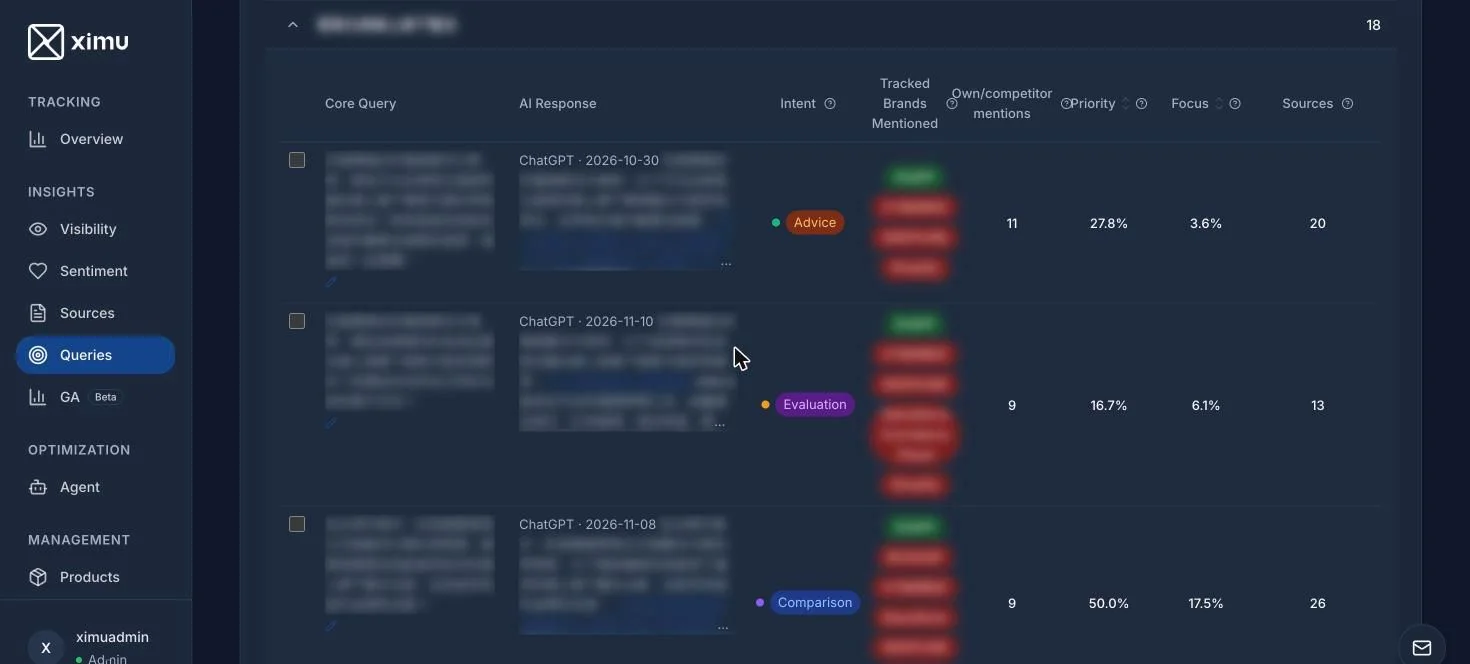
查询按主题分组,每个主题都有 Total Queries(查询总数)。用“+ Add”可添加查询。展开任一主题,即可逐条阅读查询和 AI 的回答:
- Core Query 核心查询:查询本身。点击铅笔图标可编辑。
- AI Response AI 回答:AI 的回答,并标明模型和日期。
- Intent 意图:该查询的意图分类。
- Tracked Brands Mentioned 提及的追踪品牌:回答中提到了哪些追踪中的品牌。
- 自家与竞品提及次数:回答中提到你的品牌和竞品的次数。
- Priority 优先度:品牌被提及的突出程度。可排序。
- Focus 内容占比:品牌内容占该回答的比例。可排序。
- Sources 来源:AI 在该回答中引用的网站。
GA 分析 (Beta)Beta
接入 Google Analytics 4,查看网站流量中有多少来自 AI 产品。
四步完成设置
- 授权:授予只读的 Google 授权。ximu 不会改动你的网站或 GA4 设置。你可以随时“Re-authorize”(重新授权)、“Refresh status”(刷新状态)或“Disconnect”(断开连接)。
- 选择 GA4 媒体资源:选择要分析的媒体资源并保存。
- 选择业务目标:最多选 5 个事件,例如 sign_up、generate_lead、book_demo_submit。选择事件不会安装跟踪代码,也不会改动 GA4 的关键事件。
- 数据检查:查看最近 28 天(含今天)。某个事件没有数据,不一定说明跟踪出了问题。
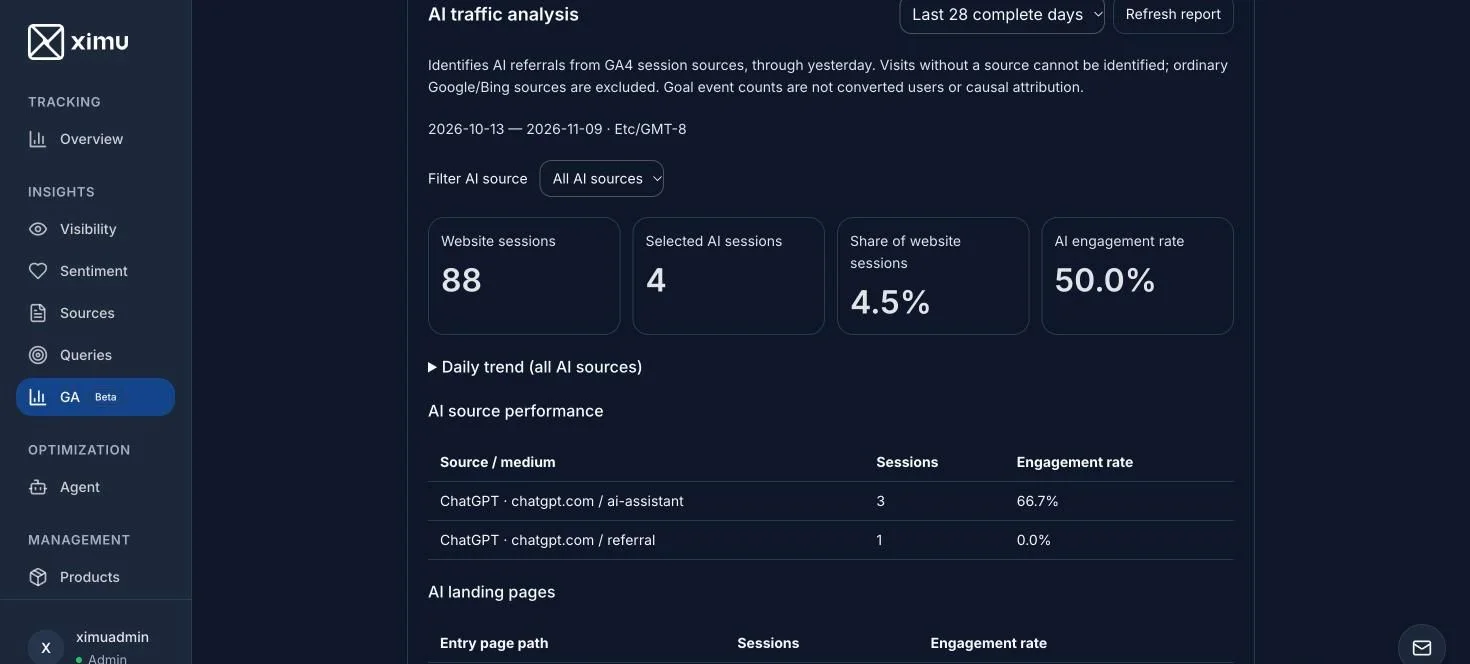
AI 流量分析
选择最近 7、28 或 90 个完整日,再点击“Refresh report”。ximu 根据 GA4 的会话来源识别 AI 引荐流量,数据截至昨天。
- 筛选:可按 AI 来源筛选报表。
- 卡片:网站会话数、所选 AI 会话数、占网站会话的比例、AI 互动率。
- 图表与表格:每日趋势、AI 来源表现(来源与媒介、会话数、互动率)、AI 着陆页,以及 AI 会话中的目标事件。
这些数字不能告诉你的事
- 没有来源的访问无法识别为 AI 流量。普通的 Google 和 Bing 来源不计入。
- 目标事件次数不等于转化的用户,也不是因果归因。
Agent
Agent 是你讨论数据、优化方案以及生成报告的地方。对话和报告现在都在这里。
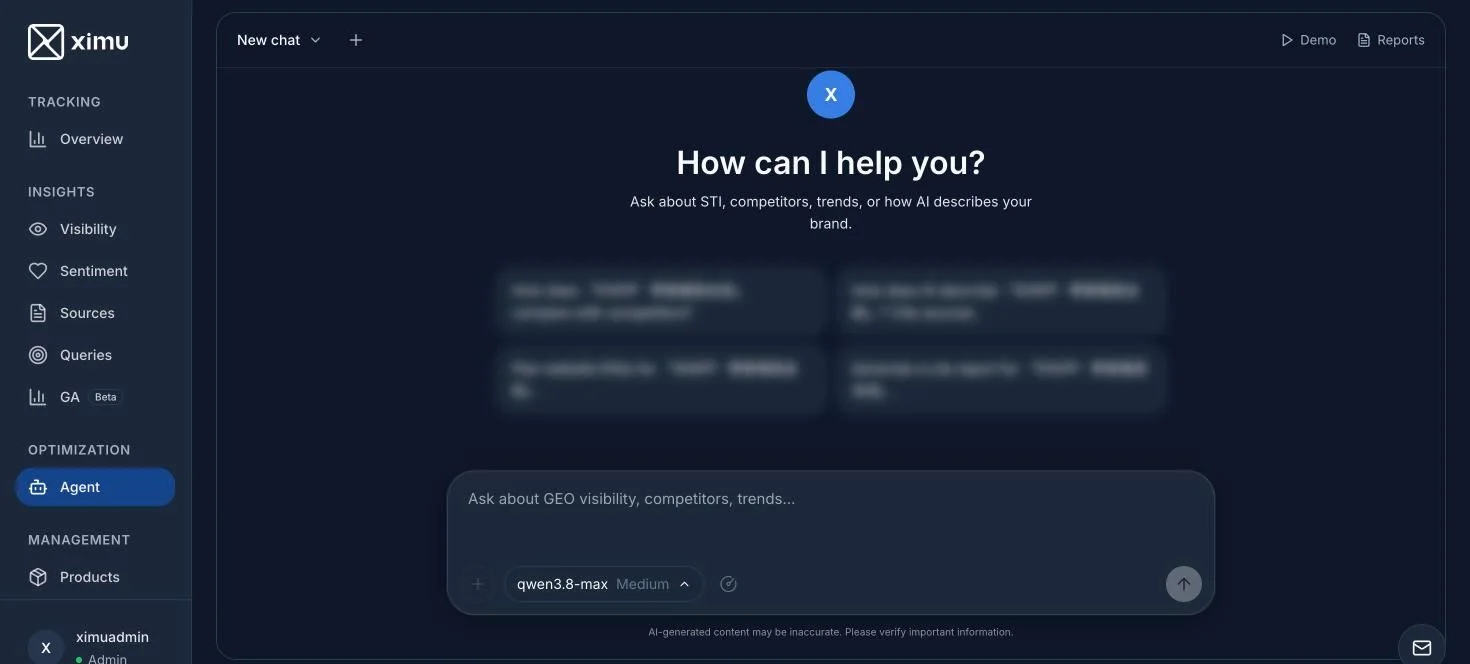
对话
- 提问:问你的 STI、竞品、趋势,或 AI 如何描述你的品牌。页面上的建议包括:与竞品对比、附引用来源说明 AI 如何描述品牌、规划网站 FAQ,以及生成 Lite 报告。
- 对话记录:点击“+”新建对话。“New chat”下拉菜单会列出你的对话记录。
- 核实答案:Agent 会提醒你,AI 生成的内容可能不准确,重要信息请自行核实。
模型与强度
用模型选择器选择强度:Low(低)、Medium(中)或 High(高)。
Demo 示例
打开“Demo”菜单,可以看到 I.Q. Lite 示例报告(基础版和深度版各一份),先了解报告长什么样。
报告与文件夹
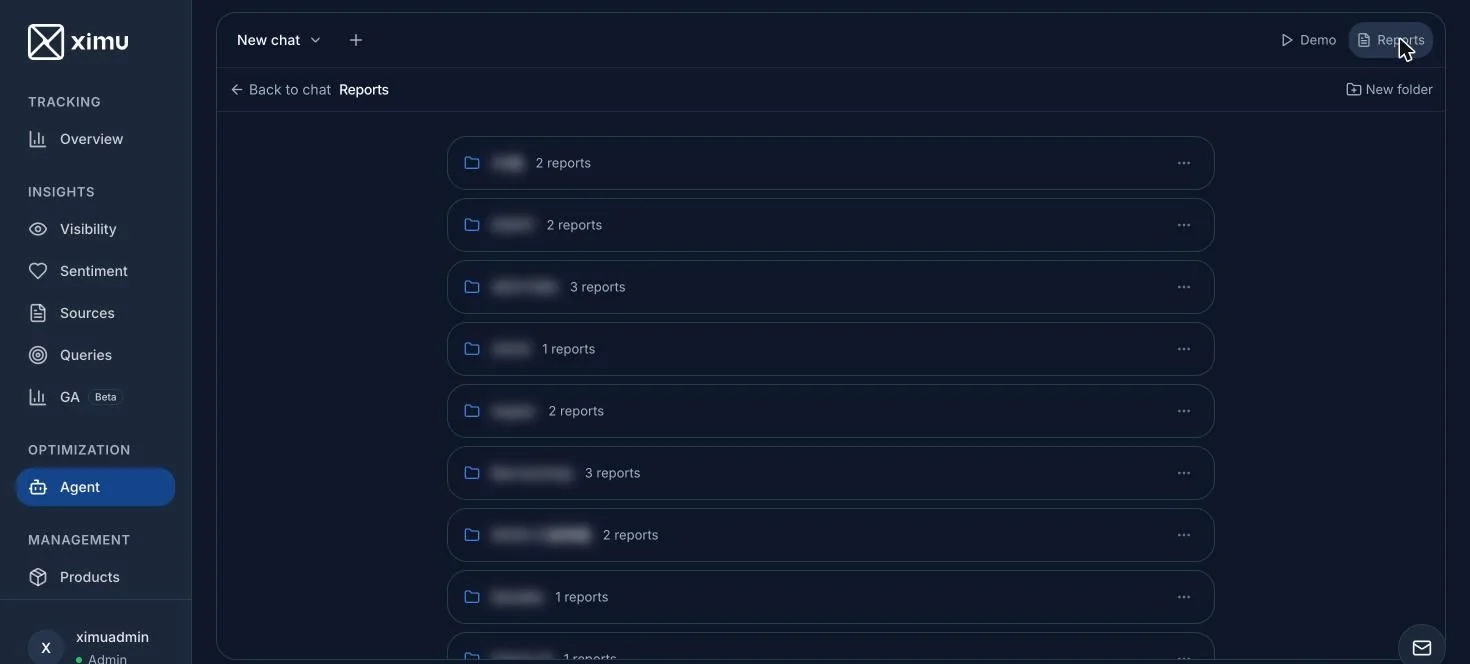
打开 Reports 视图,就能找到已保存的报告。报告存放在文件夹里,点击“New folder”可创建文件夹。点击“Back to chat”回到对话。
Credits 额度
使用 Agent 会消耗 Credits。你的余额在“管理订阅”页,该页把这项功能称为 Copilot。
- I.Q. Lite 报告:每份 80 Credits。
- 对话:每条消息约 0.33 Credits。
- 额度换算:1 Credit 相当于 10,000 tokens。
- 查询:用“+ Add”添加或编辑查询,在套餐默认上限内每次 6 Credits,超出上限每次 10 Credits,其中已包含每日更新的维护。
- 每月重置:未用完的 Credits 每月重置,不会累计到下个月。Elite 每月含 100 Credits,Pro 含 300 Credits。
产品 (Products)
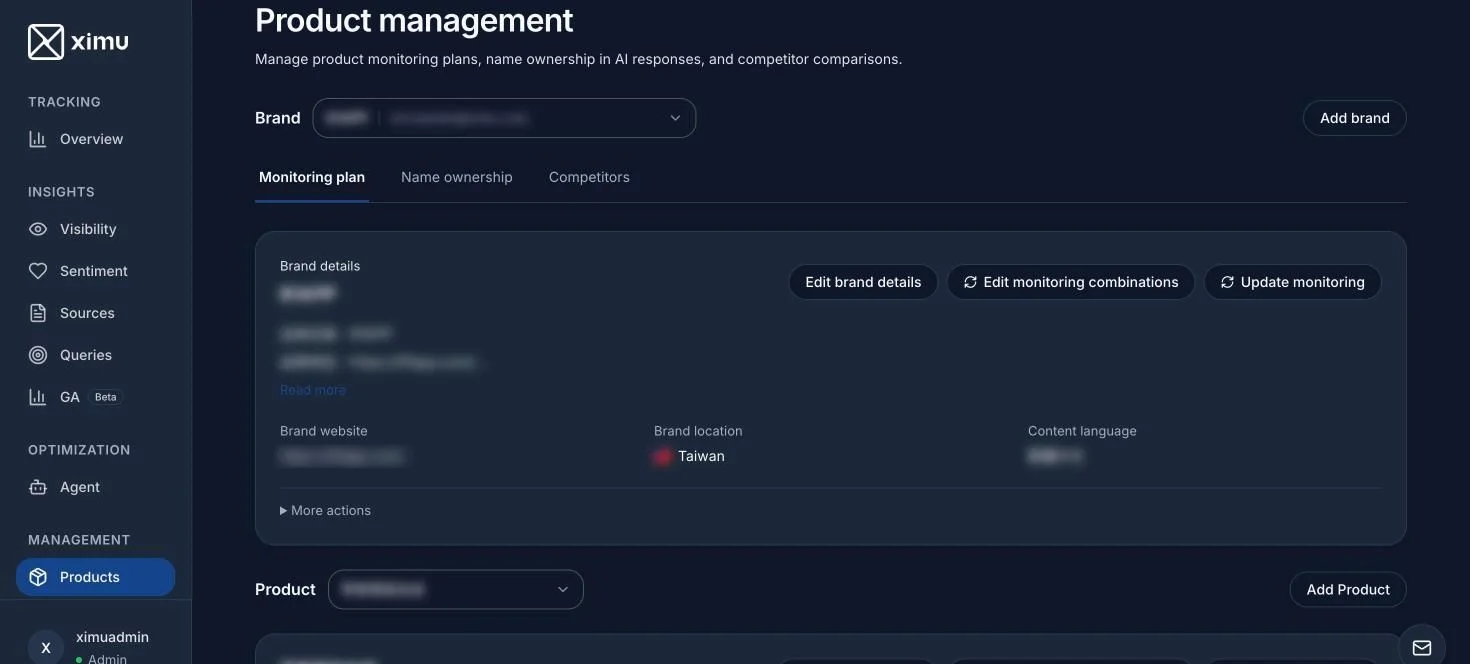
在“产品”页告诉 ximu 要监测什么。页面分三个标签页。用顶部的品牌选择器切换品牌,或点击“Add brand”添加品牌。
Monitoring plan 监测计划
- 品牌信息:点击“Edit brand details”可修改网站、所在地和内容语言。
- 监测组合:点击“Edit monitoring combinations”修改计划,“Update monitoring”在同一个标签页。计划会显示组合数量,以及覆盖的市场、查询语言、主题、平台和对比的竞品。
- 产品:用产品选择器切换产品,“Add Product”添加产品,“Edit product details”修改产品信息。
Name ownership 名称归属
AI 回答常用不同名称指同一个品牌。名称归属会把 AI 回答中出现的各个名称对应到正确的品牌,让你的数据算到对的提及上。
- 数量:标签页会显示 Confirmed(已确认)和 Pending(待确认)的名称数量,可按归属品牌筛选。
- 表格:每一行显示原始名称和归属品牌,并标明是自家还是竞品。“Edit ownership”可修改归属,“Undo confirm”可撤销确认,“Add name”可自行添加名称。
Competitors 竞品
用每个竞品的开关决定是否纳入对比。每一行会显示与该竞品关联的名称数量。
API 密钥与接入 (API Keys)
创建密钥,就能在你自己的工具、脚本或 AI 助手中读取 ximu 数据。“API 密钥”在“管理”菜单下。
密钥字段
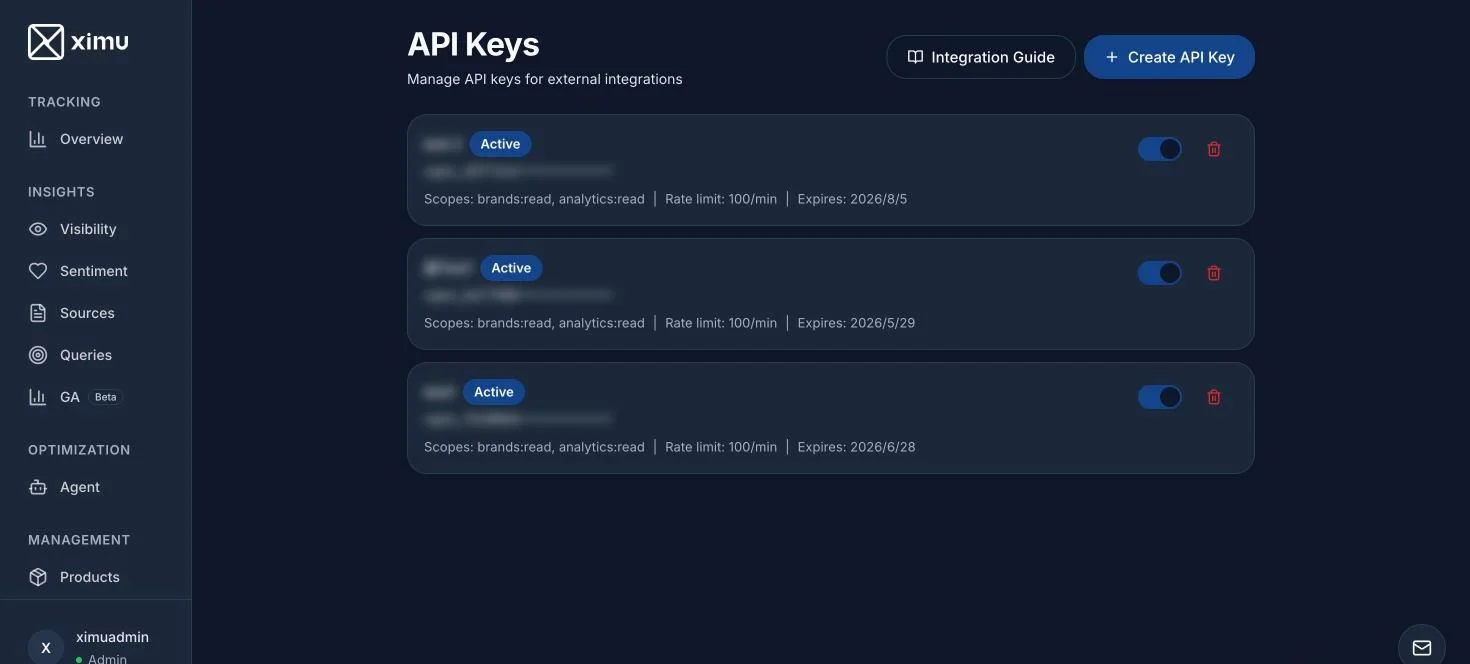
每个密钥会显示名称、Active 状态、密钥前缀 (xgeo_)、Scopes 权限范围、速率限制和到期日。用开关启用或停用密钥,用删除按钮移除密钥。
点击“Create API Key”创建新密钥。完整密钥只会在创建时显示一次,请立即保存。
权限范围与速率限制
- brands:read:读取你的品牌及其产品。
- analytics:read:读取概览、可见度、情绪、来源和意图数据,以及摘要和对话。
- 速率限制:每分钟 100 次请求,显示在每个密钥上。
连接方式
- Base URL:https://app.ximu-geo.com/api/external/v1
- 请求头:把密钥放在 X-API-Key 请求头中,格式为 X-API-Key: xgeo_...
接入教程
在 API 密钥页点击“Integration Guide”。里面有四份教程(ChatGPT、Claude Code、Python 和 REST API),还列出了每个端点及其参数。完整细节请以它为准。